Zeiterfassung neu: Einfachere Erfassung – besserer Überblick
1. Was ist die neue Zeiterfassung?
Mit der neuen Zeiterfassung werden Arbeits- und Projektzeiten gemeinsam erfasst und in einer kombinierten Ansicht (= Verlauf) dargestellt.
Für Mitarbeiter bedeutet das: Das Erfassen, Kontrollieren und Bearbeiten der eigenen Einträge findet nun in einer gemeinsamen Ansicht statt.
2. Im Detail: Zeiten an einem Ort erfassen, prüfen und bearbeiten
2.1 Kombinierte Erfassung von Arbeits- und Projektzeit
Mit der neuen Zeiterfassung werden Arbeits- und Projektzeiten gemeinsam erfasst.
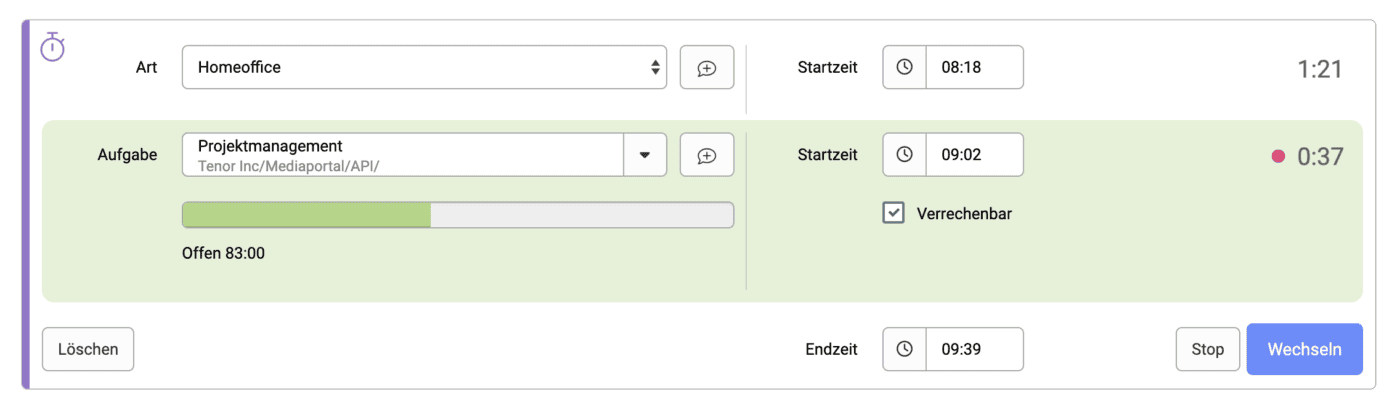
Gerade bei häufigen Projekt- oder Aufgabenwechseln bedeutet das:
- weniger Umwege,
- weniger Klicks und
- eine deutlich effizientere Zeiterfassung im Alltag.
2.2 Eigene Zeiten in der integrierten Verlaufsansicht schneller prüfen und nachtragen
Im Tab Zeiterfassung sehen die Mitarbeitenden unterhalb des Start/Stop-Timers ihre Arbeits- und Projektzeiten in einer gemeinsamen Ansicht – dem “Verlauf“.
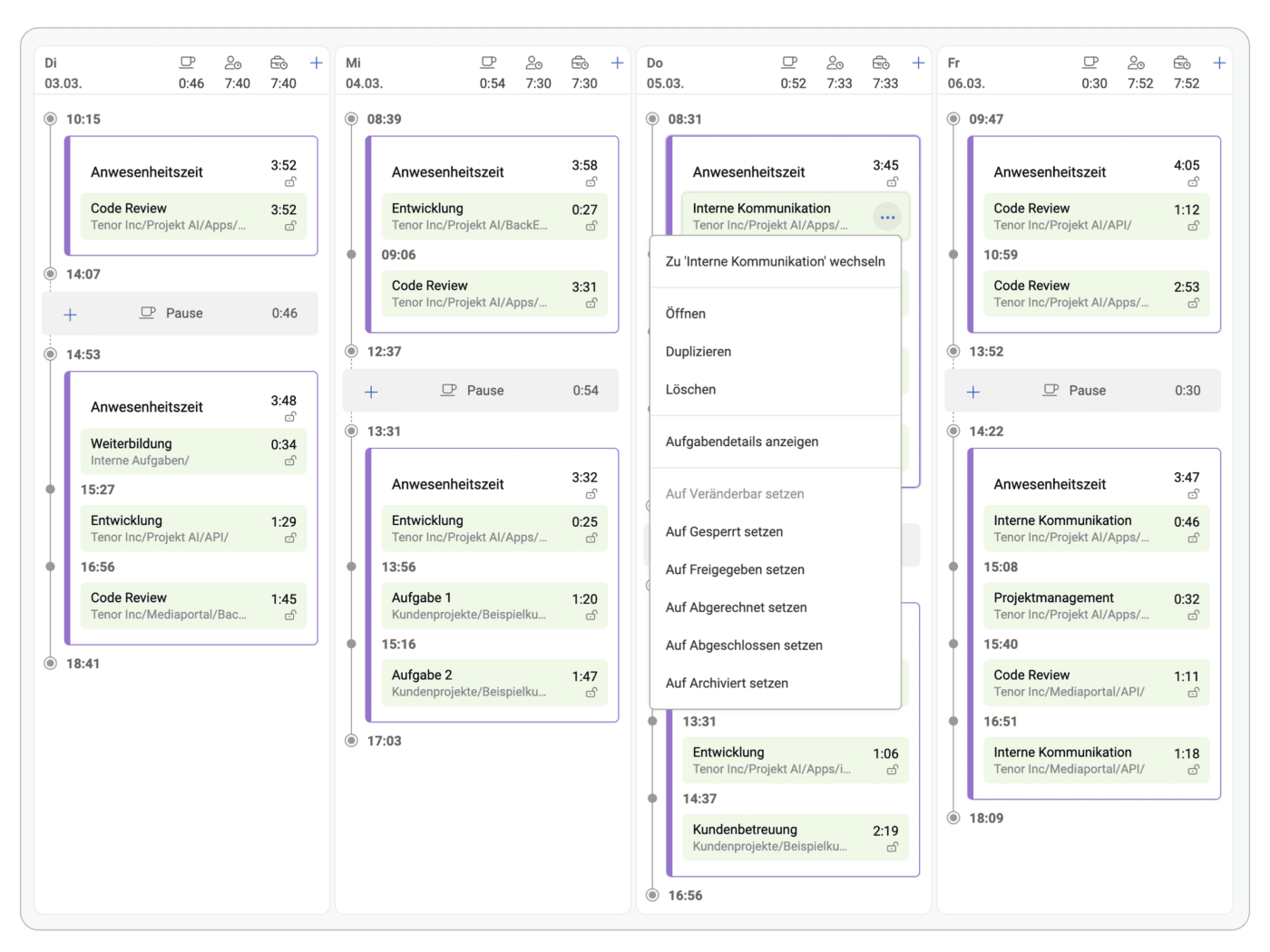
Hier wird der Arbeitstag als zusammenhängender Ablauf dargestellt und nicht als einzelne Buchungszeilen.
Das hilft dabei:
- einen besseren Überblick über den Arbeitstag bzw. die Arbeitswoche zu behalten
- fehlende Zeiten und Lücken sofort zu erkennen
- Arbeits- und Projektzeiten einfacher abzugleichen
Hinweis:
Die Verlaufsansicht ähnelt einem Kalender, unterscheidet sich aber von einer klassischen Kalenderansicht.
Sie ist nicht stundenweise unterteilt und alle Projektzeiten werden gleich groß dargestellt. Der Vorteil: Alle Einträge – auch sehr kurze – sind gleich gut sichtbar und leicht lesbar.
Eine zusätzliche Kalenderansicht ist für die Zukunft denkbar. Geben Sie uns dazu gerne auch Feedback!
2.3 Sortierung der erfassten Zeiten
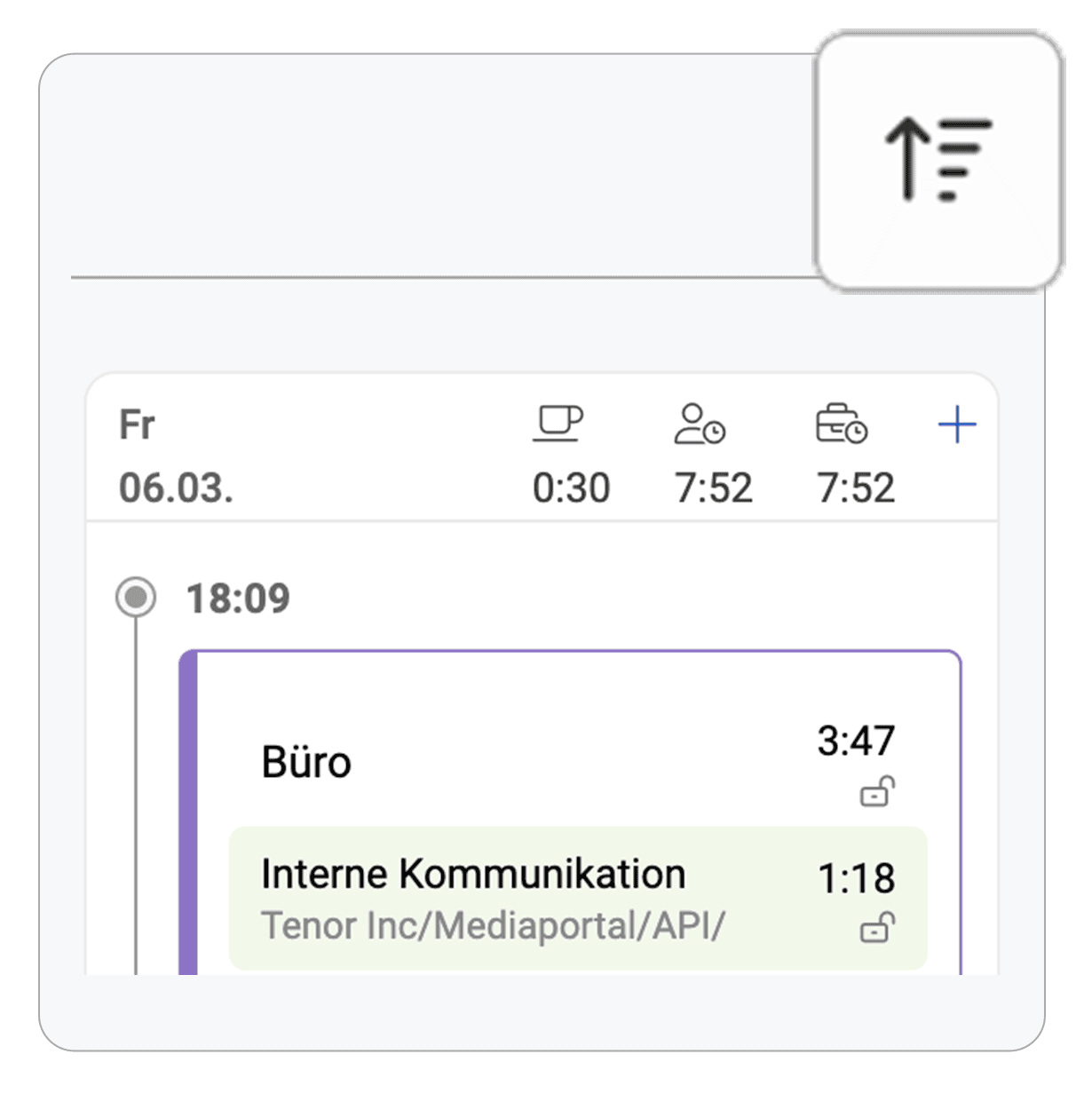
Sie können festlegen, ob die Arbeits- und Projektzeiten in der Verlaufsansicht auf- oder absteigend angezeigt werden.
Wenn Sie die zuletzt erfassten Zeiten bzw. gerade laufende Buchungen ganz oben anzeigen lassen, können Sie eine gerade beendete Arbeits- oder Projektzeit schnell fortsetzen oder zu dieser wechseln (siehe Abschnitt 2.4).
2.4 Arbeits- und Projektzeit schnell wechseln oder fortsetzen
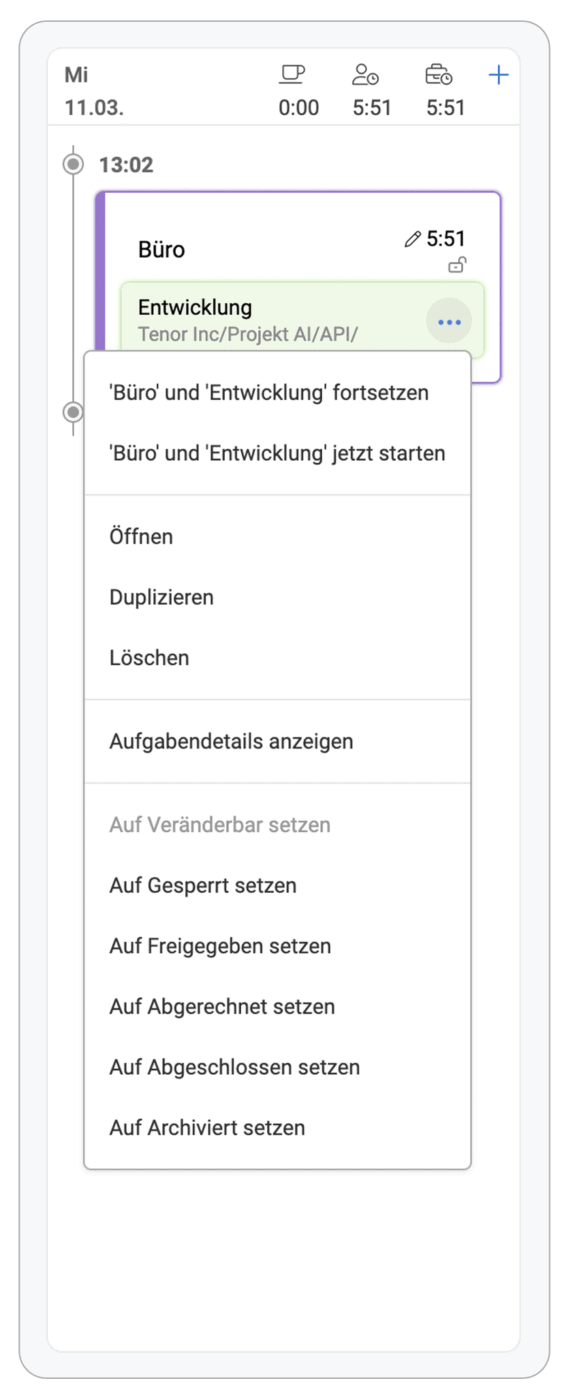
2.4.1 Schnelles Wechseln
Auch in der neuen Zeiterfassung unterstützt die Quick-Switch-Funktion den schnellen Wechsel zwischen Tätigkeiten.
In der Verlaufsansicht können Sie mit nur einem Klick zu einer Aufgabe wechseln, auf die Sie zuletzt Projektzeit gebucht haben.
Ein Beispiel: Sie werden während einer Tätigkeit durch ein Telefonat unterbrochen und möchten danach sofort an Ihrer ursprünglichen Aufgabe weiterarbeiten.
Wenn Ihre Verlaufsansicht absteigend sortiert ist, steht die zuletzt bearbeitete Aufgabe ganz oben.
Mit einem Klick können Sie direkt wieder zu dieser Aufgabe wechseln.
2.4.2 Fortsetzen
Das Fortsetzen einer zuletzt gestoppten Arbeits- oder Projektzeit ist in der Verlaufsansicht jetzt ebenfalls per Mausklick möglich.
3. Neu für Admins und Teamleiter: Zeiten direkt im Tagesverlauf prüfen und bearbeiten
Auch im Menü “Berichte” steht eine Verlaufsansicht zur Verfügung – der “Tagesverlauf”.
Als Admin oder Teamleiter können Sie ab sofort direkt in dieser Tagesverlauf Ansicht die Zeiten Ihrer Mitarbeitenden prüfen, korrigieren und den Status bearbeiten – ohne Umwege zwischen verschiedenen Ansichten.
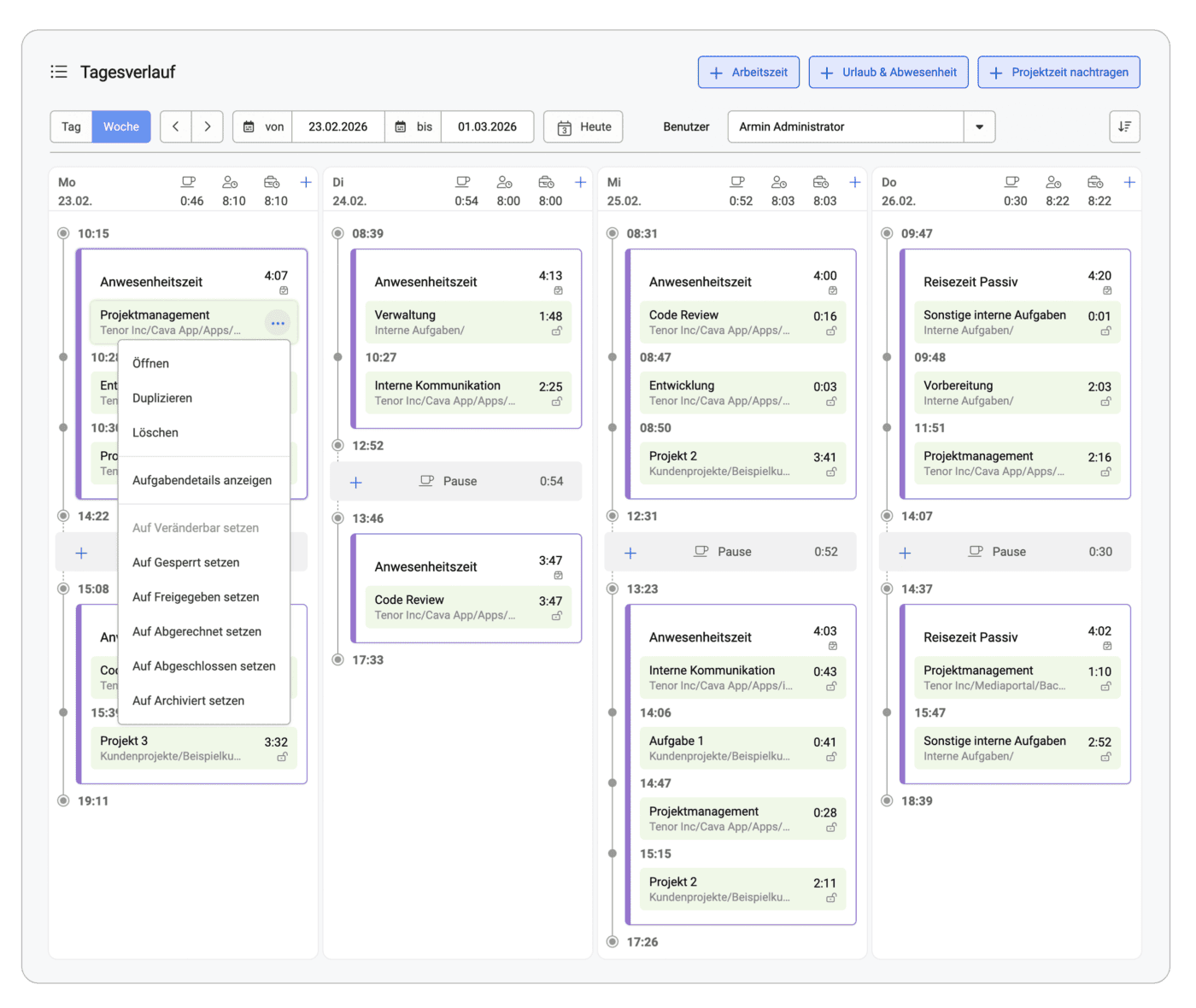
Das bedeutet konkret:
- schnellere Prüfung einzelner Tage
- direkte Korrekturen ohne Umweg
- weniger Rückfragen an Mitarbeitende
- weniger Klicks im gesamten Prüfprozess
Vor allem bei mehreren Mitarbeitenden oder vielen Projektbuchungen behalten Sie so den Überblick – und sparen spürbar Zeit in der Verwaltung.
4. So aktivieren Sie die neue Zeiterfassung
Die neue Zeiterfassung können Sie in den Einstellungen Ihres timr Kontos aktivieren.
Eine genaue Anleitung finden Sie in unserem Doku-Artikel.
Hinweis
Sie können ganz einfach auf die neue Zeiterfassung umstellen und sie unverbindlich ausprobieren. Falls sie nicht optimal zu Ihrer Arbeitsweise passt, wechseln Sie jederzeit mit nur einem Klick wieder zurück zur bisherigen Ansicht.


Sie haben noch Fragen? Kontaktieren Sie einfach unser fachkundiges Support-Team – wir helfen gerne weiter!